

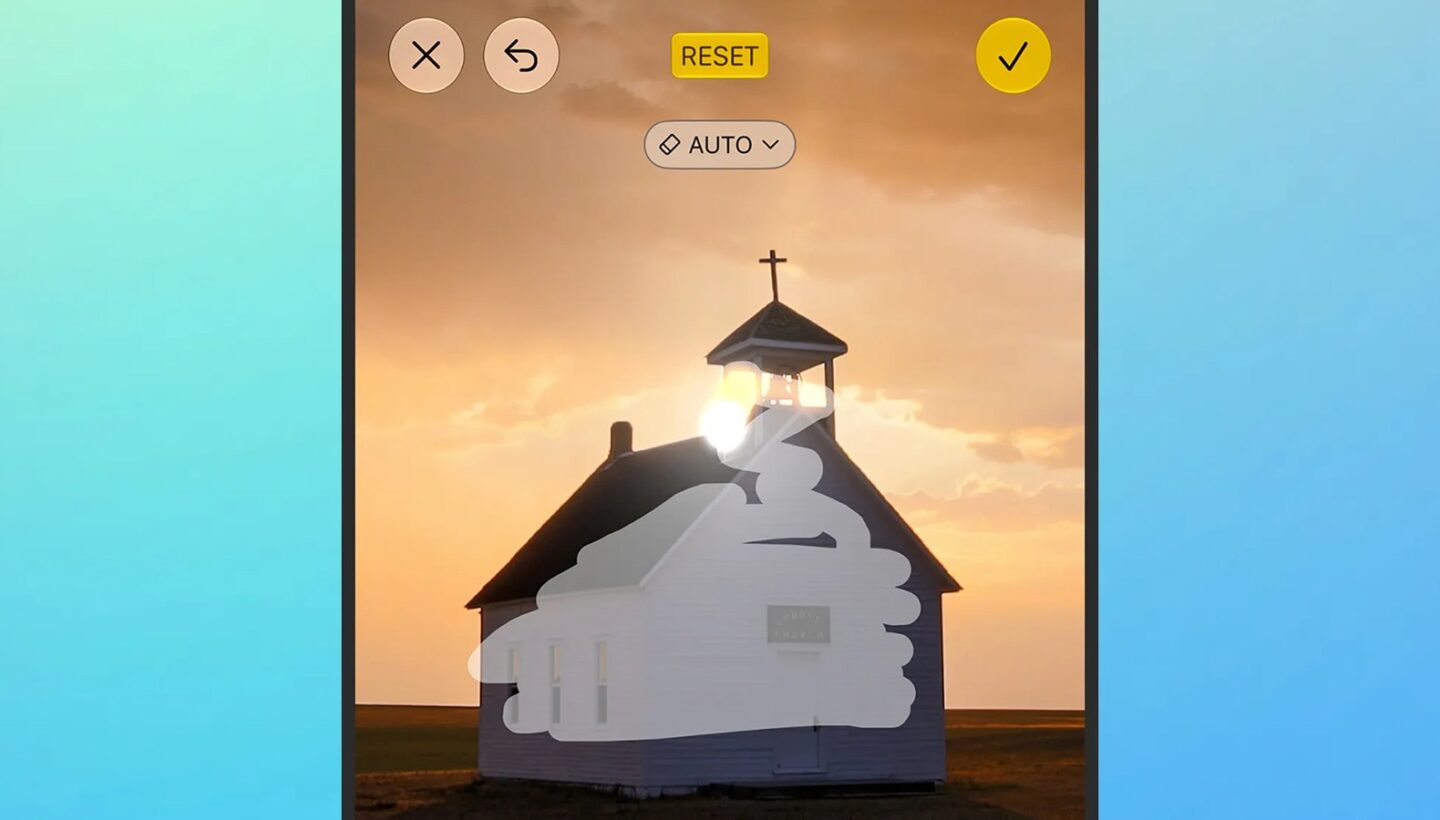
Apple, iPhone‘larla birlikte duyurduğu iOS 27 güncellemesiyle Photos uygulamasına eklediği yeni araçlarıyla kullanıcıların fotoğraf ve videolarını organize etme ve düzenleme seçeneklerini genişletti. Uygulamaya kazandırılan Clean Up (Temizle), Extend (Genişlet) ve Reframe (Kareye Alma) özellikleri, yapay zeka destekli düzenlemeler sayesinde görüntülerdeki istenmeyen öğeleri kaldırma, çerçeveyi uzatma veya perspektifi değiştirme gibi işlevleri tek dokunuşla sunuyor. Bu araçlar, önceki sürümde tanıtılan ve iOS 27 ile iyileştirilen Clean Up özelliğiyle birlikte, kullanıcıların fotoğraf düzenleme süreçlerini ciddi biçimde kolaylaştırıyor.
Geliştirmeler, Apple’ın yapay zeka tabanlı görüntü işleme yeteneklerini daha da ileri taşıdığını gösteriyor. Uygulama, kaldırılan veya eklenen öğelerin doğal görünmesi için sahnedeki arka planı yeniden oluşturuyor. Ancak bu süreçte elde edilen sonuçlar, düzenlemenin niteliğine ve yapay zekanın eksik alanları ne kadar başarılı biçimde doldurabildiğine göre değişiyor.
Üç özelliğe nasıl ulaşılır?
Temizle: İstenmeyen Öğeler Kaldırılıyor
iOS 18’de tanıtılan ve iOS 27 ile her zamankinden daha iyi hale gelen Clean Up, fotoğraflarınızdaki bir ögeyi kaldırmanızı sağlıyor. Apple’a göre bu aracın yaptığı değişiklikler artık daha kesin ve doğal görünüyor; ayrıca kullanıcılar bekleme sürelerine bağlı olarak Fast (Hızlı) ve High Quality (Yüksek Kalite) düzenleme seçenekleri arasından seçim yapabiliyor.
Temizle özelliği, görüntünüzden bir ögeyi tamamen çıkarır. Bu, tatilde çekilen aile fotoğrafınıza yanlışlıkla giren tanımadık bir kişi ya da bir görüntünün atmosferini bozan masa üzerindeki kahve lekesi olabilir. Temizle’ye dokunduktan sonra kaldırmak istediğiniz ögenin üzerine dokunmanız, üzerinde çizin veya çevresini daire içine almanız gerekiyor.
iOS 27 Photos Uygulaması Kılavuzu
Ekranda sonuçlar göründüğünde bunları kabul edebilir veya geri dönüp yeniden deneyebilirsiniz. Tamamlanan görüntünün kalitesi, sahnedeki kaldırılan ögenin ne kadar net tanımlandığına ve Apple’ın yapay zekasının o öge kalktığında arkasında ne olması gerektiğini ne kadar iyi çıkarabildiğine bağlıdır. Mavi bir gökyüzü için bu işlem kolayken, meşgul bir yol için daha zor olabilir.
Genişlet: Çerçeve Orijinal Sınırların Ötesine Uzatılıyor
Extend’e (Genişlet) dokunduğunuzda Photos, görüntünüzün çerçevesini orijinal sınırların ötesinde uzatmanıza olanak tanır; bu temelde bir kırpmanın tersi işlev görür. Ancak burada devreye giren yapay zeka, aslında çekim anında mevcut olmayan bir içeriği tahmin yürüterek oluşturduğu için bu özellik daha çok küçük ölçekli düzenlemelerde iyi sonuç verir.

Görüntü üzerinde iki parmağınızla sıkıştırma ve kaydırma hareketi yapıp kenardaki tutamaçları kullanarak çerçeveyi doğru biçimde ayarlayabilirsiniz (genişletilen alan başlangıcta bulanık görünecektir). Görüntüyü istediğiniz gibi hizaladıktan sonra Extend’e dokunup gerisini yapay zekaya bırakabilirsiniz.
Genişlemenin kapsadığı alan ne kadar büyükse, elde edilen sonuçlar o kadar tuhaf hale gelebilir; ancak uygulama çoğu görevde makul bir iş çıkarır. Bu özellik özellikle görüntüleri kırpmadan hafif biçimde döndürmek ve boş kalması gereken alanları doldurmak için oldukça kullanışlıdır.
Kareye Alma: 3B Model Oluşturuluyor
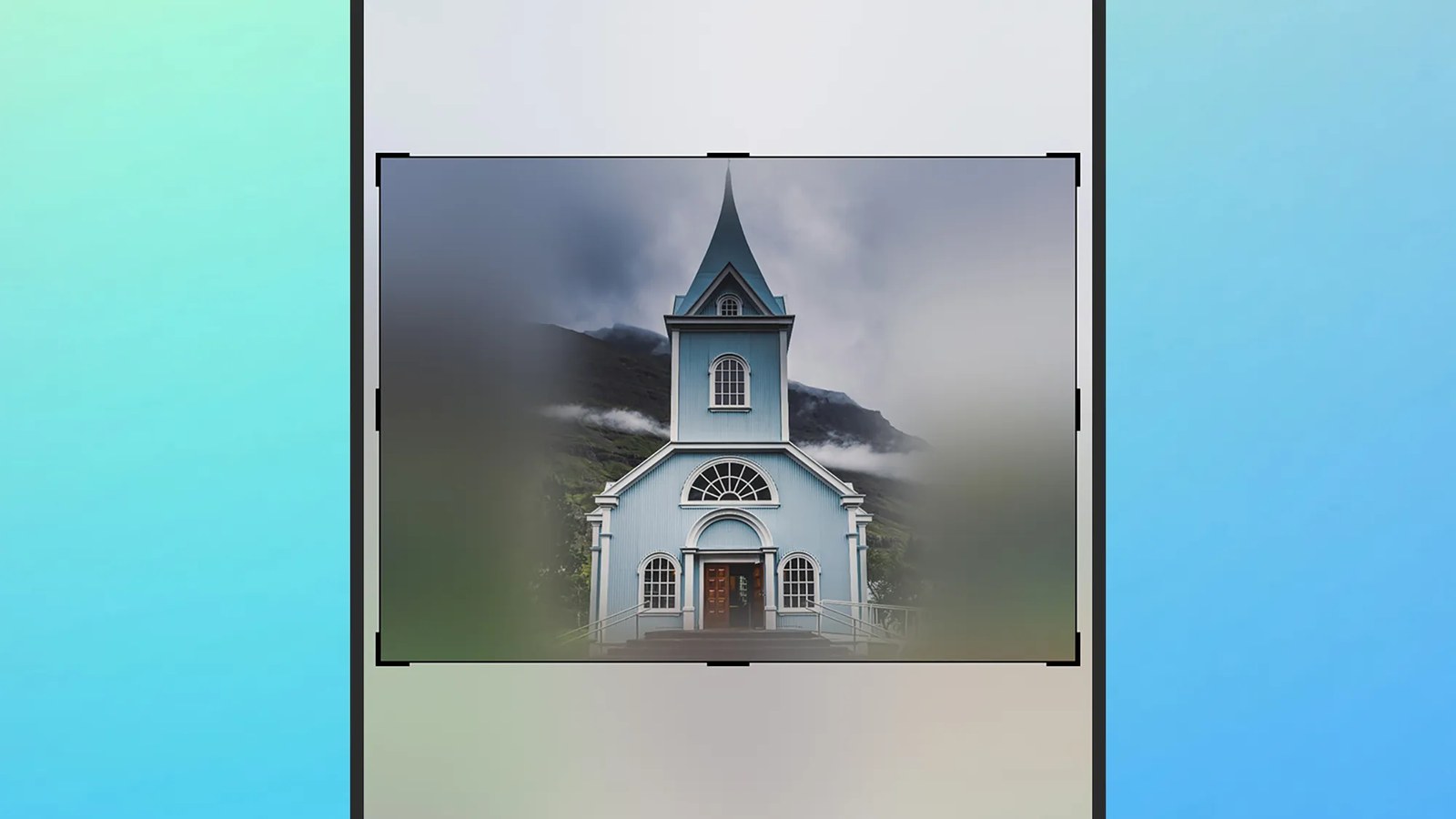
Reframe (tam adıyla Spatial Reframing), bu üç araç arasındaki en iddialı olanıdır ve fotoğrafnızdaki sahnenin bir 3B modelini oluşturarak kamerayı etrafında dolaştırmanıza izin verir. Örneğin, çok alçak bir açıdan çektiğiniz bir görüntüden daha doğrudan bir bakış açısı elde etmek istediğinizde işe yarar.
Kareye Alma’ya (Reframe) dokunup görüntü üzerinde tutup sürükleyerek perspektifi değiştirebilirsiniz. Yapay zekanın doldurmak zorunda kalacağı alanlar bulanık gösterilir. Fotoğrafı memnuniyetle karşılayacağınız bir konuma getirdikten sonra Reframe’i seçin ve yapay zeka kompozisyonunu oluştursun.
Diğer araçlarda olduğu gibi, yapay zeka orijinal çekimde yer almayan görüntü bölümlerini doldurmak için biraz hayal gücü kullanmak zorundadır; bu nedenle en gerçekçi görünen sonuçlar küçük düzenlemelerden elde edilir. Aynı görüntüler üzerinde üst üste Reframe uygularsanız, fotoğraflar oldukça tuhaf bir görünüm alabilir. Ayrıca fotoğraflarınızın yedek alındığından emin olun.
























1 yorum
Fikrinizi bir kaynak, soru veya yapıcı karşı görüşle geliştirin.