

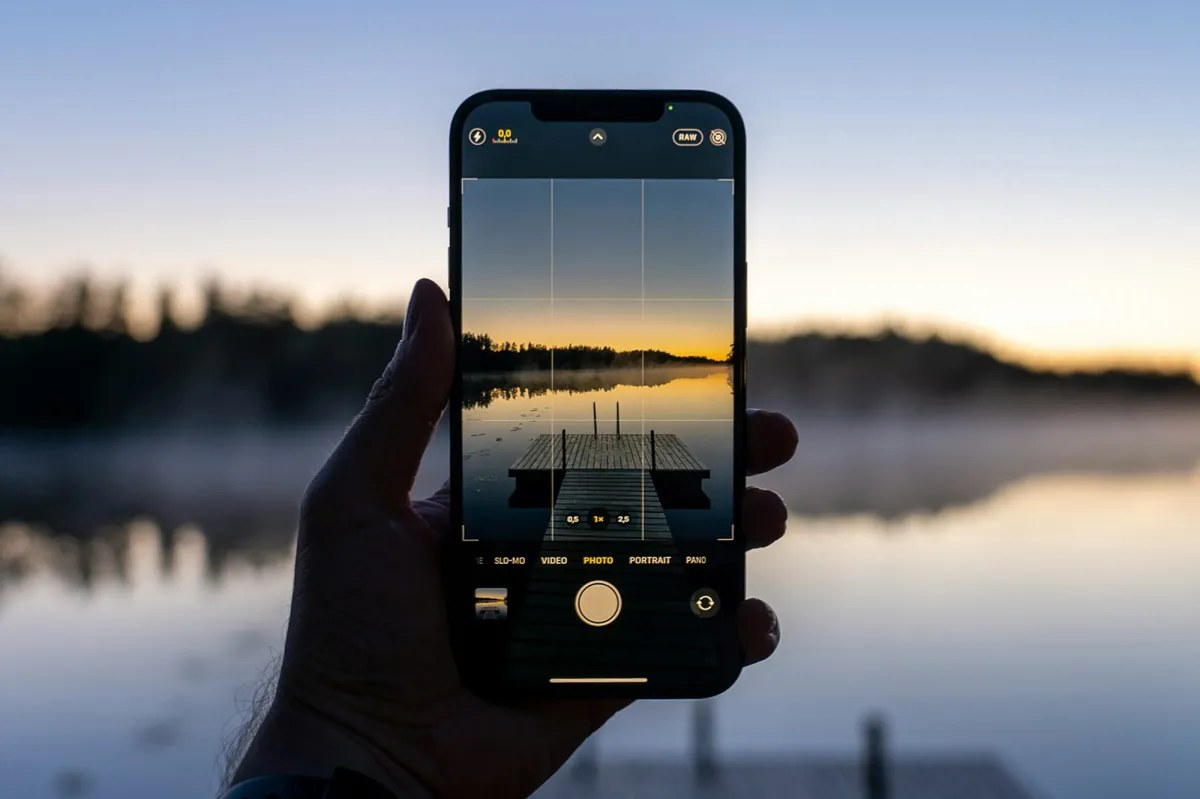
Telefonunuzla çektiğiniz tüm fotoğrafları ve videoları güvenli bir yere yedeklemenin en pratik biçimlerinden biri Apple Photos, özellikle de iPhone, iPad ve Mac gibi Apple cihazlarını sık kullananlar için en uygun seçeneklerden biri. Bu yedeklemeyi Apple Photos üzerinden yapmak mümkün; ancak Windows ve Android gibi platformlarda dosyaları Apple Photos’a aktarmak biraz daha zahmetli bir süreç gerektiriyor. Kılavuzun geçerli olduğu varsayım olarak, okuyucunun zaten bir Apple hesabına sahip olduğunu ve dosyalarını senkronize etmek için Apple’dan en azından bir miktar iCloud depolama alanı kiralamış olduğunu kabul ediyoruz.
Apple, iPhone’da fotoğraf ve video senkronizasyonunu beklediğiniz kadar kolay kılıyor: Bu muhtemelen fotoğraflarınızı ve videolarınızı en çok çektiğiniz cihaz, ayrıca ayrı bir dijital kamera sahibi olsanız bile. Camera uygulamasıyla aldığınız her şey Photos uygulamasında otomatik olarak karşınıza çıkıyor. iOS‘ta Photos’un nasıl çalıştığını özelleştirmek için Settings menüsüne girip Apps > Photos seçeneğine dokunmanız yeterli. Öncelikle iCloud Photos anahtarını açık olduğundan emin olun; bu, görsellerinizin ve videolarınızın buluta senkronize edildiği anlamına geliyor. Daha aşağıdaki seçenekler ise uygulamanın diğer yönlerini yönetmenizi sağlıyor, örneğin görsellerin ve videoların yerel olarak tam kopyaları muhafaza edilip edilmediği.
iPhone’dan Mac’e Otomatik Senkronizasyon
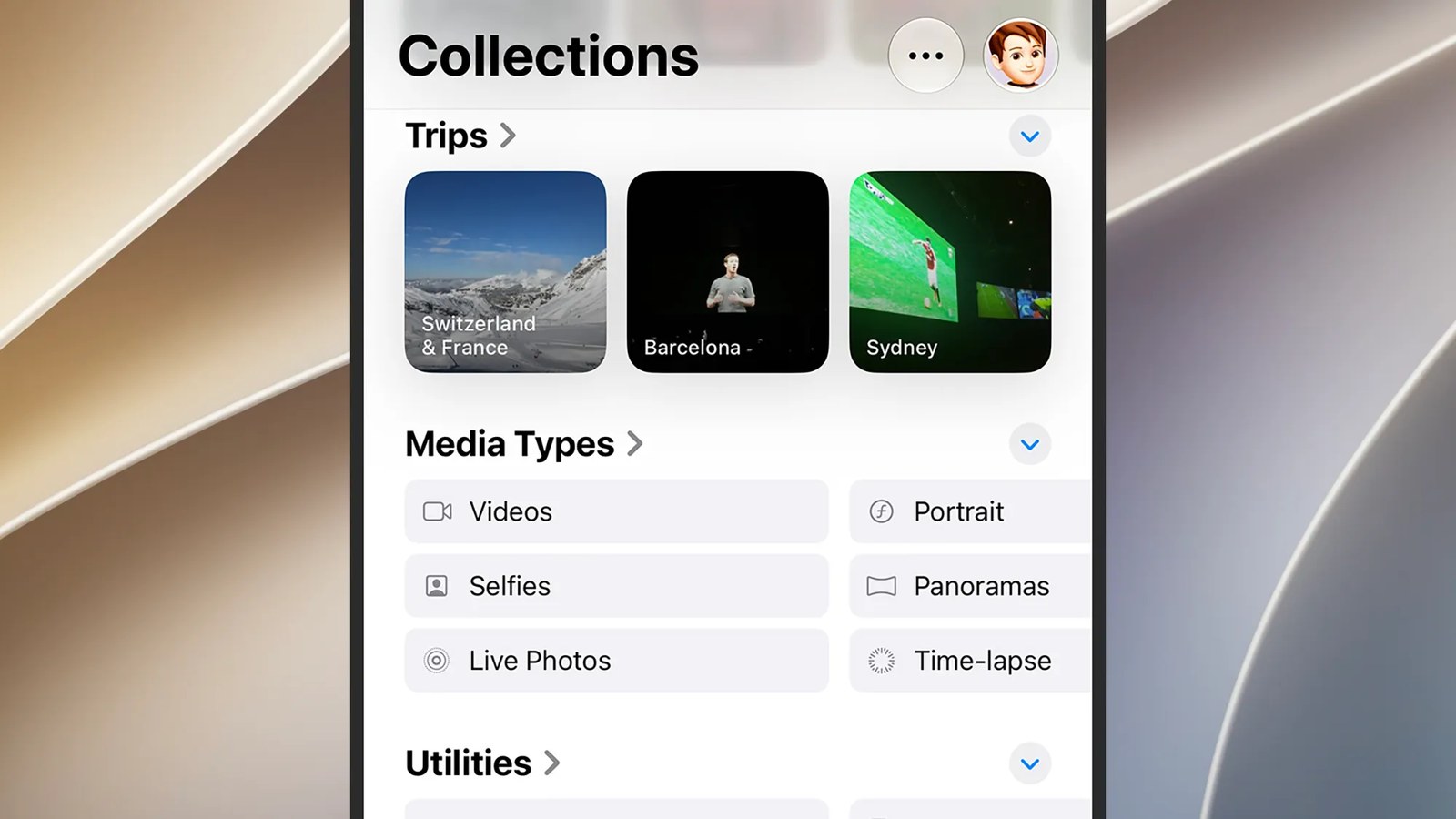
macOS’taki Apple Photos uygulaması iOS’takine benzer biçimde çalışıyor ve sol taraftaki gezinme çubuğundan Library, Collections, Favorites ve People bölümlerinin çoğuna erişebiliyorsunuz. iPhone’da çekilen her fotoğraf veya video otomatik olarak senkronize edilip macOS Photos uygulamasında da görünüyor. Mac’inizde iPhone’da çekilmemiş görseller veya videolar bulunabilir; bunlar bir kameradan aktarılmış ya da internetten indirilmiş olabilir. Bu dosyaları Apple Photos’a almak için File > Import seçeneğini seçip istediğiniz dosyaları işaretlemeniz yeterli. Finder’dan Photos’a da fotoğrafları, klipleri ya da tüm albümleri sürükleyip bırakabilirsiniz.
Apple Photos’un macOS’ta nasıl çalıştığını özelleştirmek için Photos > Settings yolunu izleyin. iCloud sekmesi, web üzerinden yedeklemenin yönetilmesini ve dosyalarınızın yerel kopyalarının nasıl işlendiğini belirlemenizi sağlarken, General bölümünde Copy items to the Photos library kutucuğu yer alıyor; bu kutucuğun işaretli olduğundan emin olun ki aktarılan dosyalar iCloud’a yüklenir.
Web Uygulaması ve Android Zorluğu
iCloud web uygulaması da mevcut ve Apple kimlik bilgilerinizle iCloud web sitesine giriş yaparak bulabilirsiniz. Bu portalı ve yedeklediğiniz tüm fotoğrafları ile videoları, web tarayıcısı olan herhangi bir cihazdan erişebilirsiniz; bu da farklı konumlar ve platformlar arasında çalışmak için oldukça işe yarar. iCloud Photos uygulamasının temel amacı dosyalarınızı görüntülemektir, ancak iOS veya macOS’taki kadar çok seçenek sunmaz; örneğin gezinme çubuğunda Collections sekmesi bulunmadığı için insanlara ya da yerlere göre gruplandırılmış fotoğraflara hızlıca ulaşmak mümkün değildir.
Bu noktada işinize yarayan temel bir yükleme özelliği de var: Düzenli kullanmadığınız bir cihazdan (örneğin bir ofis bilgisayarı ya da bir arkadaşın dizüstü bilgisayarından) fotoğrafları veya videoları aktarmak isterseniz, ana Library sekmesinden üstteki Upload düğmesine tıklayın. Bu düğme buluta gösterilen bir ok şeklinde görünüyor; ardından ilgili dosyaları seçin. Android’den fotoğraflarınızı ve videolarınızı Apple Photos’a aktarmak için ne yazık ki kolay bir yol yok. Apple müzik ve video akış platformları için Android uygulamaları geliştirse de Apple Photos bu adıma henüz atamamış, bu yüzden yedekleme için bazı daha az ideal çözümlere başvurmak zorunda kalıyorsunuz.
En iyi resmi yol, Android web tarayıcınızda iCloud web sitesini açmak, Apple hesabınıza giriş yapmak ve bu yolla Photos uygulamasına erişmektir. Görsellerinizi ve videolarınızı gözden geçirebilir, sağ üst köşedeki düğme aracılığıyla dosya yükleyebilirsiniz; bu düğme de buluta gösterilen bir ok şeklinde. Ancak tüm bunlar elle yapılır ve sizin adınıza otomatik bir senkronizasyon gerçekleşmez. Android’deki diğer seçeneğiniz, Dropbox veya Google Photos gibi bir uygulamayı ara bağlantı noktası olarak kullanmaktır; böylece fotoğraflarınızı ve videolarınızı otomatik olarak bir dizüstü bilgisayara, oradan da Apple Photos’a aktarabilirsiniz.
iCloud for Windows ve Rakip Platform
Apple Photos desteği, Microsoft ve Apple’ın birçok alanda rakip olması nedeniyle beklediğinizden daha iyi. Microsoft ve Apple arasında rekabet olsa da resmi bir iCloud for Windows uygulaması var; bunu masaüstünüze ya da dizüstü bilgisayarınıza indirebilirsiniz. Apple Photos’u kurmanın yanı sıra şifrelerinizi, takvimlerinizi, iletişim bilgilerinizi ve iCloud Drive’ı da PC’nize senkronize edebilirsiniz. iCloud fotoğraf ve video kütüphanenizi senkronize ederseniz, Windows’ta gelen Microsoft Photos uygulamasında ayrı bir bölüm olarak karşınıza çıkar. Microsoft Photos uygulamasıyla mevcut kütüphanenizi görüntüleyebilir ve yeni görseller ya da videolar ekleyebilirsiniz; bunları uygulamanın diğer bölümlerinden kopyalayarak.
Ana iCloud for Windows ayarları ekranında, Windows sisteminizde Apple Photos kütüphanenizin nereye ve hangi kalitede saklanacağını seçebilirsiniz. Yerel olarak hiçbir dosya kaydetmek istemiyorsanız, Windows bilgisayarınızda iCloud web uygulamasını kullanarak elle yükleme yapma seçeneğiniz de bulunuyor.
Ayda 50 GB depolama alanı için ücret 0,99 dolar, ki bu güncel kurla yaklaşık 48,39 liraya denk geliyor. Bu fiyat, iCloud depolama hizmetinin en düşük seviyesini işaret ediyor; depolama alanınızı artırdıkça ücret de buna göre yükseliyor. Apple Photos, dosyalarınızı tek bir merkezde, Apple’ın kontrolünde ve hem web’de hem de farklı cihazlarda erişilebilir biçimde tutmanızı sağlayan en pratik araçlardan biri olarak kalıyor.






İlk yorumu siz yazın
Fikrinizi bir kaynak, soru veya yapıcı karşı görüşle geliştirin.